今天來點不一樣的吧. 介紹了哪麼多技巧與Google 功能. 卻都沒介紹到Google 的實體產品,
所以今天來個開箱文吧. Google 自行研發與設計的Tablet (平板電腦)
Pixel C

剛拿到手,如果從遠方看~還會誤以為是某水果的東西.
不過在盒子的正上方,有著Google的四大顏色. 所以應該還不至於認錯

在盒子的背面,可以很清楚知道產品的基本規格.
作業系統是Android 6.0系列的, 而不是Google 自己的Chrome OS.
這點倒是讓我有點吃驚.
內建32G的硬碟空間,與2K解析度的液晶面板.
介面只有USB Type-C. 是否如此,?讓我們來拆開來看看本體吧

拆開來後只有簡單的三樣東西.
1. 平板電腦本體.
2. 一張簡易的說明書
3. USB Type-C的充電器.

充電器是標準輸出的5V x 3A =>15W. 比我想像中的還要省電.
當然產地是中國.

Tablet 的本體顏色飽和度相當足夠.而且字體也很清楚. 不會因為是2K的panle而把字體縮小.

本體的上方只有一個開機按鈕, 與四個小孔洞, 四個小孔洞用意在哪,我還不清楚,因為機器是跟別人借的只有幾小時試玩的時間.

Tablet的右方只有一個耳機孔.還有散熱孔.

下方只有標語.

Tablet的左方有聲音按鈕.,散熱孔與一個USB Type-C

Tablet 的正面上方有一個Camera. (2.1 megapixels)錄影可錄製HD 1080p/HD 720p m3SD 480p.


Tablet的背面是金屬背蓋. 摸起來冰冰涼涼的.上方有Google 的四色燈.與左上角Camera.
Camera (8.1 megapixels) 一樣可錄製HD 1080p /HD 720p/SD 480p的影片.
有些人會因為不習慣Tablet的輸入,仍想要用鍵盤,因此Google 很貼心的設計了一個新的鍵盤,來給Pixel C 來用.


從盒裝背後可以知道鍵盤可以吸附在Tablet 的正面與背面,當作包護殼來使用.


拆開拆線紋.就可以看到Google 的四色標籤. 而鍵盤由背後的說明可以知道.可以支撐Tablet到100~135度.

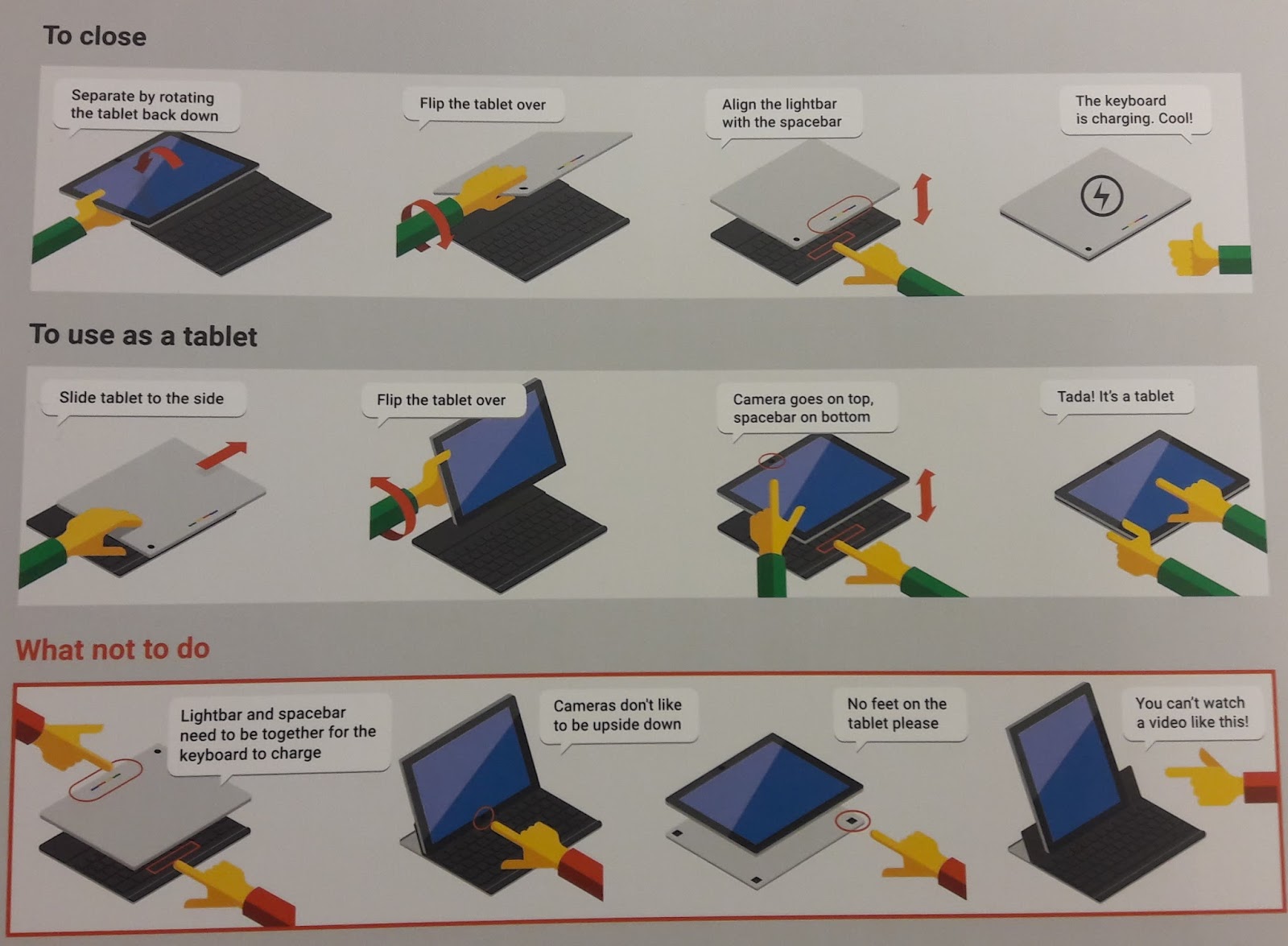
內容物只有三樣,鍵盤本體,與兩張說明書.

說明書上,請出的交代出Tablet 與鍵盤上的功能與應用. 相當實用.

鍵盤背後有四個防滑墊. 說實在的我試過,不怎麼防滑,在木質桌面上還是相當容易滑動的.


組合後相當好看, 黑色一整體,Tablet是鏡面的,所以我就側著拍. 所以看起來會有些許怪怪的.

背後的設計也相當的美觀. 部會有兩個色差,當從背後看,會有種美背的感覺. 設計感十足.

鍵盤採用是巧克力鍵盤,按壓起來十分舒服,不會有卡鍵的影響.

從上方來看,有些鍵設計得比較大,如1,並沒有ESC,所以使用Windows 介面的人會有些許不習慣.
想當然而,也沒有Chrome book上面的特殊鍵了. 請大家把它當作小型鍵盤來使用.
當兩者合在一起時,是採用藍芽傳輸.兩者一結合, Android 就會要求輸入PIN碼,當你拆開再重新結合時,會再重新要求輸入一次,所以他並不沒有記憶功能,也就是說鍵盤可以拆給其他Pixel C使用. 因此不會有鎖鍵盤的功能. 此外鍵盤也需要充電喔~ 他是透過Pixel C 結合時,進行充電.所以鍵盤本身是沒有充電孔,也沒有任何界面可以給他充電的,

在拆卸上面,也是相當的便利,只需三根手指由上方往下一壓,即可輕鬆拆卸.

在平躺180度上,相當夠力, 鍵盤不會因為平板的重量,而有所浮翹.

而在小角度的抬拉上,鍵盤也十分給力的支撐平板,兩者的平衡娶得相當不錯.


在每個角度上從0~100~135,說真的,做得相當優秀,可以配合使用者的習性,來調整自己想要的視角. 而沒有所謂的一段,二段或者多段來限制使用者.


如果使用者上下裝反,是無法吸附的,只能吸附一邊. 另一邊是完全無法吸附, 當然藍芽鍵盤也無法配對.

鍵盤設計得很美觀~,F與J上面還是有讓人對準的小凸條. 接著讓我們進入到作業系統層面吧

在開機進到作業系統內之前,會要求先連上網路,再輸入個人的Google帳號,就如同你一開始買手機或chrombook是一樣的道理,他會將你Google帳號內所有的資訊帶到這邊來

從這邊可以看到Tablet 的相關訊息,當然是Android 作業系統囉.

所有Tablet 的相關設定都可以從設定上面找的到.

在主頁由上往下滑,也可以叫出設定表,只有一些基本的開關與設定.

基本的鈴聲,多媒體聲音與鬧鐘音量也是可以透過上方往下滑,是可以叫出來,也可以透過聲音鍵


既然是Google 與Android 合作的,Google的相關應用程式也是少不了的.
我們也可以透過主頁,輕鬆呼叫出我們需要的Google 應用程式.

所以連Hangouts 也是做得很可愛的介面.

在主頁的九格選單中點選,也可以看到此Tablet內建的軟體與應用程式.

拍照的部分,有三個模式可以選擇,
這三個模式都相當好玩,當然也可拍360度的照片. 其主要還是透過一張一張拍完後再利用軟體合成,而合成的效果有待加強,對我而言,不太能接受.


在開啟時,基本的教學都有,所以大家可以試試看拍攝的方式與合成出來的效果,是否達到各位的要求.


內建的記憶體3GB, 硬碟只剩下24.22GB, 我只使用了1.56GB. 所以空間來說,是足夠的.
對Google 而言不在於內建的空間,而是無線網路的功能.
總結:
整體來看是不錯的,無論從包裝到作業系統, 都是相當優的,開機速度也很快. 畢竟是Android 的作業系統.
缺點:
1. 在桌面上將平板面板正方手指下壓,有感受空隙,而且聽得到咖咖的聲音. 感覺像是平板面板並沒有完全貼合, 不知道是否我這台是機王,還是.....
2. 在第一次開機的情況下,系統要求連線更新作業系統,
3. 手機分享4G網路給Pixel C做網路連接,是可以連結,但是無法更新作業系統.
4. 在充電過程中使用平板,會有些許燙.
5. 聲音的調節只有八段而非讓使用自行調整需要的音量大小.
優點:
1. 鍵盤與平板結合時,平衡點很好,不會浮翹.
2. Google 軟體與Android的結合,讓習慣chromebook 與android的人容易上手,
3. Tablet 重量輕,但是對我老婆而言他還是嫌太重.
4. 包裝設計上,十分簡便,有環保意識.
5. 散熱孔在多媒體重載執行時,並不會有熱風,或是噪音.
今天就介紹到這,價格部分,就請大家自行參考Google 官方網站. 我就不說了 >.<
因為Pixel C 不是我的,玩弄時間不夠久 (只有3 hours , Orz),大部分都是個人觀感.
大家有興趣,可以買來玩玩.
我們下次見


