精選文章

Chrome OS 是什麼? What's Chrome OS

2018年2月21日 星期三

Google Sheet 的視覺化圖形

Hi Everyone,
     Google sheet 在許多地方增加了許多新功能. 也已經慢慢逼近與Microsoft 的Excel相同.
     但是Google sheet 的好處是,減少使用者透過輸入程式,或是選擇欄位來呈現圖形.
     在一般的Microsoft Excel 內, 要把表格轉換成圖形是需要花一些時間,來調整選擇.
     Google Sheet 卻相對簡單很多.
      首先進入google sheet 內
   

     輸入基本的的訊息
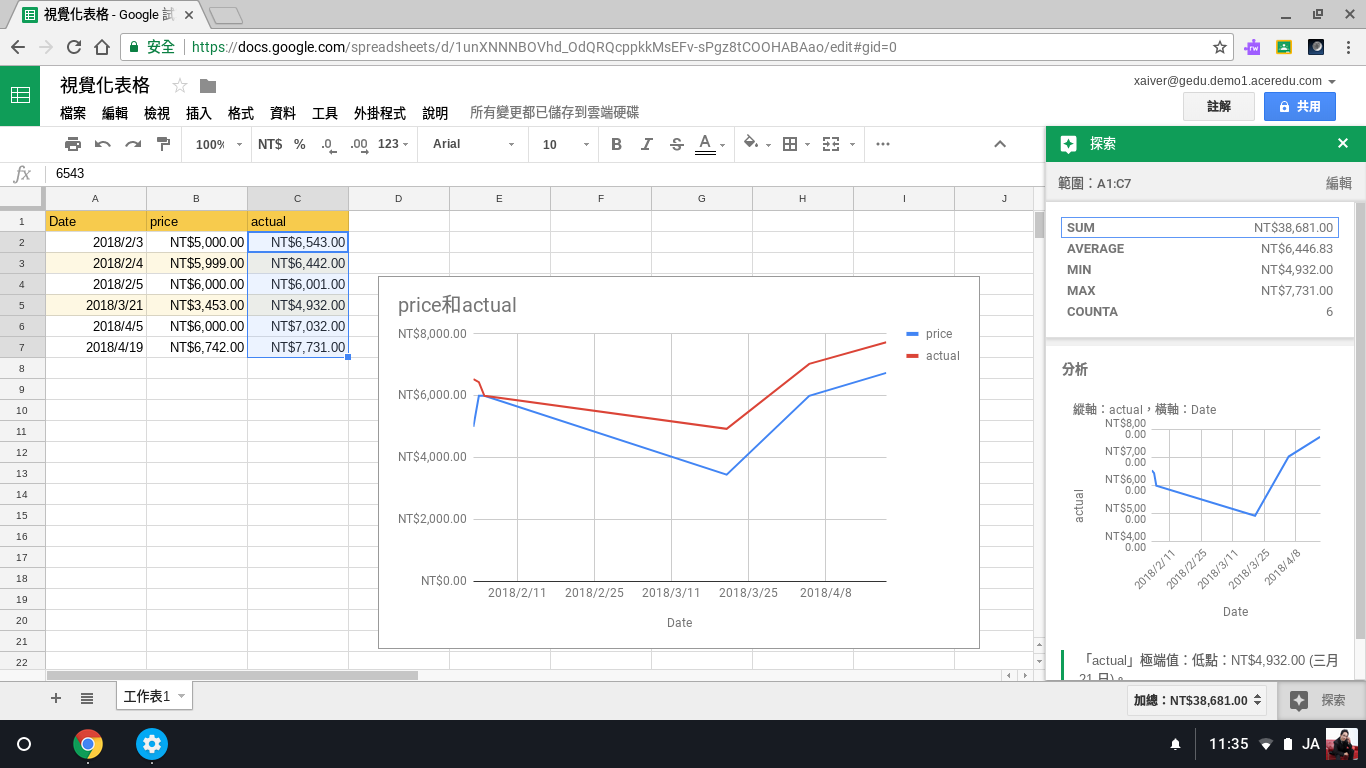
         假設輸入的是交易日期,預定金額,實際金額 
        輸入好後, 就可以看到Google Sheet 右下角有個綠色探索的icon.
   

       點選後,就可以發現, 右方小欄位上,已經幫你處理好視覺畫的圖型, 
   要添加在Sheet內的話, 只需要將圖形拖拉到Sheet內,或是點選右的加入圖型

     Google Sheet的方便性與計算方式更廣,假設我想要知道付出總金額,只需把我要的欄位圈選.
     右方的探索就會幫你算出總金額/平均/最小/最大與圈選數量 
        

   當然如果你需要這些數據的話, 用拖拉的方式, 把探索上的數值可以直接拖拉到你要的欄位
    完全不需要出入. 超級方便.
   
    此外如果你對圖形,X/Y軸不滿意的話,也可以調整, 點選兩次崁入的圖形, 就可以選擇X/Y軸的選項, 與選取範圍
   
    
    圖形類型, 也可以透過點選切換的方式,選擇你想要的格式.

    如此一來是不是方便許多呢? 再也不需要記太多的程式語言. 或是Excel 的程式碼了.
    今天就到這囉.  


2017年7月20日 星期四

Ubuntu系統掛載Google driver 檔案夾

Hi Everyone,
      使用Google 的相關應用程式, 大多在Windows 或是chrome OS 作業系統. 
      但是假設今天使用者,使用的是Linux 或是Ubuntu 系統時, 他該怎麼辦呢?
      今天我們就來用Ubuntu 系統,將Google drive 上面的資料檔案, 不透過瀏覽器
      而是掛載在系統上. 其實相當等於Windows 系統內有個資料夾來進行雲端同步是一樣的道理

       今天採用的是Ubuntu 系統:  14.04 LTS 版本, 相信大家有更新的版本. 
       關於Ubuntu系統的安裝, 大家可以上網去搜尋一下如何安裝. 在這就不多作簡介了.

        首先開機進入到Ubuntu 系統.  大家可以發現桌面上與Windows 是不同的. 
        打開資料夾, 點選藍色框框的檔案櫃就可以打開了 . 在這Devices 只有Computer. 也

        就是這台電腦的資料


   接著按下Ctrl+Alt+T , 叫出終端機視窗

   首先我們先來取得掛載程式 (Google Drive Ocamlfuse)
    sudo add-apt-repository ppa:alessandro-strada/ppa  
    接著進行安裝
   sudo apt update && sudo apt install google-drive-ocamlfuse
   以上指令請輸入在終端機視窗
    安裝完成後, 接著我們執行應用程式.
    輸入: google-drive-ocamlfuse
    系統會啟動瀏覽器.
   
       此時將你要掛載的Google Drive 的帳號與密碼輸入. (同時也登入了Google 帳號)

       輸入完後,請點選允許應用程式,存取你Google Drive 上的資料與檔案. 最後會跳出另一個詢問視窗. 點選Allow即可
接著我們來進行掛載 (mount)吧.
    首先先建立一個資料夾,以方便Google Driver 的掛載.
     一樣透過指令的方式輸入在終端機視窗上.
    mkdir ~/googledrive
     接著進行掛載
   google-drive-ocamlfuse ~/googledrive
      執行完成後, 我們可以看到電腦中的Devices 多出了一個我們剛剛建立的Google Drive.
      並且資料與Google drive 上的資料是一致的.
如此一來~ Linux 或Ubuntu 也可以像Windows 一樣簡單的瀏覽/存取/上傳資料囉.

    當然也可以開圖片,影片.
    這樣的話,無論在何處~只要有網路,都可以存取到Google Drive的資料.
    也無須擔心作業系統的不同
    如果你不想掛載的話,可以透過兩種方式,
    1. 透過指令來進行卸載. (fusermount -u ~/googledrive)
    2. 點選Devices 內的Googledrive 旁邊的上箭頭, 即可卸載
   
     P.S: 如果卸載的話,下次要掛載時需要再次執行掛載指令.

     今天就介紹到這邊囉~.  我們下次見.