精選文章

Chrome OS 是什麼? What's Chrome OS

2018年5月2日 星期三

Google Slide 五大圖片編輯功能

HI Everyone,
         今天來介紹一下Google Slide, 相信大家常用投影片, 或是Microsoft 的PPT 就知道.
         在Slide 內要插入圖片是很容易, 但是要如何讓圖片的背景融合到PPT背景內.
          就需要一些修改圖片的動作, 甚至透過其他修圖軟體.
         當然還包括其他特效.
          而Google Slide很久以前就存在了,經過不斷的改版,修正. 已經新增了一些新功能.
          讓我們來看看有哪些新功能在2018年內吧.
          1. 網頁搜尋圖片,直接插入至投影片內.
       
       點選後,在Google Slide 右邊,就會有個搜尋欄位,可以鍵入你要搜尋的圖片,
       下方就會出現你要搜尋圖片

       接著點選你要的圖片. 再點選下方的插入即可
            如此一來就很便利的把你要的圖片插入到PPT內.
         但是可以發現到是整張圖片, 如果想要只要有松鼠的圖片去背景, 可以再搜尋的地方
         多輸入png的字眼, 就可以發現找出來的圖片是不一樣的.
      插入後就會發現背景是透明的, 因為我ppt底圖是白色的,所以看不出來
     讓我們來改變一下底圖吧, 如此一來就可以很清楚看到, 
     第二張插入的圖片, 就是已經去背景完成了.
       2. 改變圖片格示. (改變顏色/ 增加陰影/ 增加水影)
           點選要修改的圖片, 點選右鍵 (滑鼠/ touch pad 要用兩隻手指點選).選取"格式選項"
       
      第一個是改變顏色,下拉選單有很多顏色可以調, 可以套用你想要的顏色
         接著是改變圖片的透明度,亮度與對比.
               下一個是調整的投射陰影.
             可以發現到原先的圖片已經變成你個人設定的圖片了.

        3. 改變/反轉圖片角度.
                   改變角度,只要點選圖片上方的小圓點, 就可以去旋轉你要的角度.
                   請注意,底下的映射,也會隨著你改變角度而改變.
                  反轉圖片的第二個方式, 就是點選圖片按右鍵(滑鼠,  touch pad 要用兩隻手指點選)
                  選擇"旋轉", 只是只有四個選項可選擇.
       4. 改變圖片層級
                       在一張投影片內,增加另一個圖片, 如果想要將松果放置松鼠下方.
                       先點選要改變的圖片, 在點選上方的排列==>排序==>移後一層/移至底層
                       剛插入的圖片都會擺在第一層,所以如果你點選的是第一張的圖片.
                        就會又四個選項可以選擇了.

               如此就可以看到松果在松鼠的下方.
            
               5. 修改圖片並圈選所需範圍
                    點選所要修改的圖片, 連點兩下,就會發現有個黑框,拉選黑框至你所要的範圍
                    再點選其他地方就會固定了. 

                 如此這樣一來,老師與學生們,可以無需任何圖片編輯軟體, 就可以在google Slide上
                 編輯出自己的風格與想要的圖片. 無論是對比, 大小, 角度, 與範圍, 都可以輕鬆解決.
                 是不是很方便呢?大家可以試著去玩看看喔.
                 今天就介紹到這囉.

2018年2月21日 星期三

Google Sheet 的視覺化圖形

Hi Everyone,
     Google sheet 在許多地方增加了許多新功能. 也已經慢慢逼近與Microsoft 的Excel相同.
     但是Google sheet 的好處是,減少使用者透過輸入程式,或是選擇欄位來呈現圖形.
     在一般的Microsoft Excel 內, 要把表格轉換成圖形是需要花一些時間,來調整選擇.
     Google Sheet 卻相對簡單很多.
      首先進入google sheet 內
   

     輸入基本的的訊息
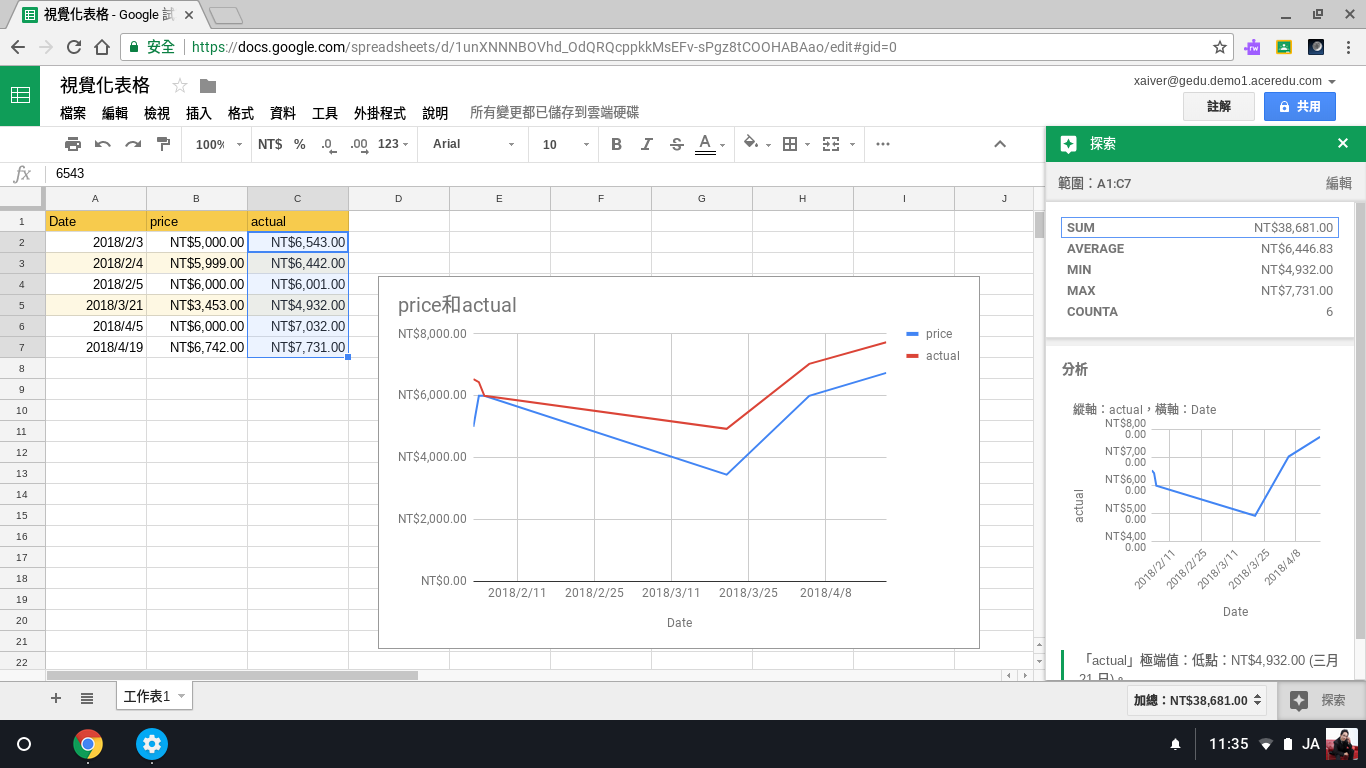
         假設輸入的是交易日期,預定金額,實際金額 
        輸入好後, 就可以看到Google Sheet 右下角有個綠色探索的icon.
   

       點選後,就可以發現, 右方小欄位上,已經幫你處理好視覺畫的圖型, 
   要添加在Sheet內的話, 只需要將圖形拖拉到Sheet內,或是點選右的加入圖型

     Google Sheet的方便性與計算方式更廣,假設我想要知道付出總金額,只需把我要的欄位圈選.
     右方的探索就會幫你算出總金額/平均/最小/最大與圈選數量 
        

   當然如果你需要這些數據的話, 用拖拉的方式, 把探索上的數值可以直接拖拉到你要的欄位
    完全不需要出入. 超級方便.
   
    此外如果你對圖形,X/Y軸不滿意的話,也可以調整, 點選兩次崁入的圖形, 就可以選擇X/Y軸的選項, 與選取範圍
   
    
    圖形類型, 也可以透過點選切換的方式,選擇你想要的格式.

    如此一來是不是方便許多呢? 再也不需要記太多的程式語言. 或是Excel 的程式碼了.
    今天就到這囉.