精選文章

Chrome OS 是什麼? What's Chrome OS

顯示具有 管理層面 標籤的文章。 顯示所有文章

2017年7月3日 星期一

Google admin 增加單一或多個使用者方式

Hi Everyone,
      好久不見, 被公司關了三個月, 終於鬆了一口氣.
      有機會讓我在跟大家介紹一下 Google admin 管理層面的東西.
      當然需要有admin 的權限.
       首先進入到admin 管理網頁, 點選使用者.
     在使用者地方有兩個基本選項, 分別是單一增加使用者與新增多個使用者

     我們先從新增單一使用者的方式來看看.點選新增使用者,會跳出下列表格. 
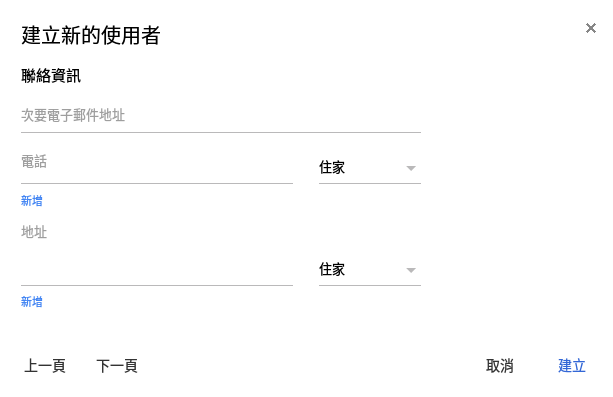
     此表格只適合只有新增少許單一人員., 也可點選其他資訊有許多資料可以填寫.
     但是只要在四個部分填寫後,其他的可以後續慢慢填寫.
     1. 姓氏  2.名字. 3. 主要電子郵件位址 4. 密碼.  (密碼可選擇設定密碼或者系統臨時指派)
      當你選擇設定密碼時,必須最少八個字元. 
      系統臨時指派的話將會產生一組給管理員,再透過管理員交付給對方做為初次登入使用.
      
     當你設定完成後將會跳出, 下列視窗, 因為我是選擇設定密碼,所以我的密碼很簡單.
   當使用者設定好後,接著就是歸類, 在一個大區網內,可以分成很多組別. 
   請想像一下一個學校有分一年級到六年級,每個年級又有分四到五個班別.
   所以我們可以透過管理員將建立好的新生/轉學生,轉移到她的班級.
    點選剛剛新增的使用者,就可以看到上方有兩個選擇
    將使用者加入群組 ==> 使用者並不會從學校移動到其他單位(教室班級).  
    移至其他機構 ==>使用者將被移動到其他單位 (班級),並不會呈現在學校. 
     因此分類的部分,可以根據學校或機構單位的需求,與人的配置來決定要移動到何處.
     倘若選擇: 移至其他機構, 將會跳出視窗,提示某些機構的設定與服務不同. 
      假設,數學課與自然課,用的軟體App 不同.
      如果你是數學課老師,你自然就用不到自然課的app. 
      但是如果你處在數學課群組,另外加入到自然課的群組. 如此一來兩邊的app也就都可以用了
       群組與機構是方便管理者管理,判斷. 軟體的部分當然也可以透過管理授權的方式來賦予.

====================================================================
   當學校開學,相信有很多新生,公司招募新人當然也不會只招募一兩個人.
   這時就可以透過新增多位使用者的方式來快速增加. 相同的在下方點選新增多位使用者
     這時會跳出下列視窗, 
    步驟一, 先下載基本格式, 填寫好後,再進行第二部上傳.
    建議預先填入現有的使用者,可以取消.
    如果學校或公司的人很多,就會一口氣將組織內的所有人全部匯出. 這樣反而顯得雜亂.
     因此建議取消.

   匯出基本表格即可. 基本表格如下
   發現格式內容不會自動儲存.主要是因為他的格式是CSV, 因此建議在編輯潛點選立即儲存
    系統將會轉換成Execl file, 點選確認即可
        系統將會重新下載Xlsx 檔案在本機端
    接著一樣把握四個原則, 將這四個填入即可,不須太過繁雜的資料, 其他的資料可以要求使用者登入後再進行修改,亦或者公司或學校將其他欄位透過google form 的方式給使用者填寫好後,回傳.再匯入即可.
     四個原則分別為 First name/ Last name/ Email address/ Password.
 注意: 多個使用者匯入最多只能500筆資料. 超過需要另外新建xlsx來進行匯入.
    學校/公司的mail address 網域是相同的. 因此建議透過google excel 來進行整合.
    只需要新人/新生填入First name / Last name 即可. 
     Email address, 我們可以透過First name+Last name來進行產生.
    因此表格內的Email address 透過參數來做整合 [=concatenate (A2,B2,"@XXXX.XXXX.edu)]
     填寫好後,用複製的方式直接貼上.
    即可快速建立好E-mail address. 
    密碼的部分可以建立都一樣,亦或者用相同的姓氏來當作密碼.
     建立好後,可別急著匯入, 因為這是Xlsx檔案格式, 匯入需要採用csv檔案. 
    因此.點選檔案,選擇儲存為google 試算表.
     系統將會轉換過去
     再透過google 試算表下載成csv格式, 點選檔案-->下載格式-->CSV
   

     接著再回到新增多位使用者的頁面. 這此點選附加檔案,選擇剛剛編輯好的csv檔案.
     再點選上傳之前,請先勾選" 要求使用者下次登入時改變密碼" 
     這樣當使用者第一次登入就會根據個人喜愛去改變自己的密碼. 

         點選上傳後,就可發現上方會跳出新增訊息.並且新增完成後會傳份報告到管理信箱.

   
      當然你也可以更新網頁.就可以看到了.(根據你新增的人數多寡決定)

      人數增加好後,接著就是把人員分配到需要的地方.
       透過先前交地的方式,可以勾選多個人員,並移動到其他機構
      這樣就一切準備就緒. 


       今天就先介紹到這邊,我們下次見~~


2017年2月8日 星期三

Enable Google play store in EDU domain chromebook devices. (學校區網chromebook裝置啟用Google play store.)

Hi Everyone,
     自從Google 發起聲明,將於2017年Chromebook 裝置將全面支援Google play store.
     也就是Android 手機上的軟體可以用在chrome Book上. 這對學校來說是一大福音.
      因為在不需要兩個裝置來互相支援, 只需要Chromebook 就可以全面支援.
   
     在學校Domain 中的裝置, 當然也可以透過裝置管理員來控管並管理, 不需要學生或老師來安裝. 只需要先行設定,當學生開始使用chromebook時,Google play store 上的軟體都可以直接使用.
     讓我們來看看如何在學校Domain 內的chromebook如何透過Admin console 來啟用Google play store 軟體吧.

     1. 首先用學校Domain 帳號登入google 帳號.
         進入 Google Play | EDU進行登入.
如果你的帳號不是administrator權限會看到拒絕圖示

administrator 權限可以將區網加入並啟用Google pay for Education.
   2. 先行準備好了之後, 就進入到Administrator console.
選取裝置管理
選取左手邊的"Chrome管理服務"
點選Google Play 商店設定, 會展開如上圖
將其點選後會跳出協議視窗, 點選"我接受"
Google Play 商店設定即可被勾選. 此時點選下方的使用者設定.
會另開網頁並導引到使用這設定頁面
先對左邊群組選定, 在勾選右邊的"對Android版Google chrome套用支援的使用者設定"
將會把設定套用到群組內, 
 如果你想要整個Domain 群組使用, 直接在右邊的機構,選取所有群組的最上層, 之後再點選右邊的行動服務. 
   我們來看看兩者有甚麼不同.
最上層的機構控管著下方所有群組, 所以你可以看到, "已在機構內採行設定"
所以當你設定完後,下方所有群組直接套用
如果是在下方群組點選, 可以看到行動裝置,下方的字眼是"已繼承", 也就是說他是繼承最上方的機構設定.
設定這些只是前提, 重頭戲在下面.
選取一個群組後,右邊的選取項目向下拉,會出現一個Google Play 應用程式.
不要跟Chrome 線上應用程式商店搞混囉.
選取"允許"在 Chrome裝置上的play商店 (測試版), 在點選儲存. (不要點選右邊的使用繼承設定.) 
如果你點選使用繼承設定, 你剛剛點選的允許,會跳回Default 設定. 
原因是最上層的群組並未勾選,因為我們只是選取某個群組進行測試.

儲存完後,點選App Management,

會另外開一個視窗,進入應用程式篩選器.
左邊的篩選器預設值是chrome應用程式,點選並下拉成 "Android應用程式"
點選右下角的+ icon.

在右邊的Android應用程式目前只有針對 Work/ G Suite/ Productivity/Collaboration/File storage來應用.
與一般人看到的google play store不一樣,沒有遊戲.沒有電影,
因為這些Android 應用程式是經過Google Play EDU內認可的.
先選取一個應用程式. 選取G Suit, 點選 More, 選取KISSFLOW, 在點選 Approve.
再點選"Approve" 來接受
這樣就可以看到安裝成功囉.
接著來設定此Android App 要應用在那些群組.
回到應用程式管理,Android App的狀態是未設定.連點兩下
進入使用者設定
將主機構允許安裝開啟.
點選主機構下方群組. 確保允許安裝已啟用.


因為本作者的群組很多,必須先將主機構允許安裝, 下方群組會直接套用.
強制安裝與固定至工作列,也必須由主機構啟用,下方群組才可以套用,
如果主機構未啟用,下方群組是無法啟用.
主機構啟用, 下方群組可以關閉啟用功能. 


接著我們還看看使用端會出現甚麼情況呢?  (前提: 此台Chromebook 必須Enroll 到群組內.)
請參考 Enroll 設定.

使用TestGsuit的帳號登入後,會發現,會跳出Google play store的安裝程式.
 點選AGREE,並等待一段時間.
之後就可以在開始的欄位看到 Play store(beta)的選項出現.

點選後並進入,可以看到我們之前透過Admin console 裝的app已經在應用欄位內.
Admin console為套用強制安裝,所以我們需要手動安裝,點選應用程式右邊的三個小點點.會跳出"Install"
Install完成後,會跳出提示窗,並且在應用程式欄位內多個icon.以方便點選.

點選後就可以直接使用了.
Google EDU上的Google play store與一般人看到的設定不同.
關於Google EDU上的Google play store 設定,大家可以去試玩看看.
由於只是Beta版試運行. 所以可能偶而會出現Stop work 或是其他不預期效果.
也請大家多多包函,相信後面的Google play store會更穩定.
今天就先介紹到這邊囉~~~ 下次見.


參考網頁: